[그누보드7]최고 관리자 비밀번호 분실 시 변경 방법
그누보드7 버전은 5 버전과 달라서 관리자 비밀번호 변경이 조금 까다롭습니다.
방법은 여러 가지겠지만 번거롭고 귀찮고 어려우니 제일 쉬운 방법 중 하나인 5 버전 때와 같은 방법으로 시도해 보겠습니다.
우선 7 버전의 테이블을 간단하게 설명을 해 보겠습니다.
테이블명
- g7_users
설치 시 접두사를 변경한 적이 없다면 g7_으로 시작하지만 만약 변경을 하였고 기억을 못한다면 루트 디렉토리에 있는 .env 파일을 열어보면 됩니다.
메모장이나 에디트 플러스 같은 텍스트 에디터로 열어서 아래를 검색해 보시면 됩니다.
참고로 저는 56번째 줄에 있습니다.
# Database Table Prefix (optional)
DB_PREFIX="g7_"
컬럼명
- is_super : 최고 관리자일 경우 이 컬럼으로 구분하며 1이어야 최고 관리자입니다.
- email : 아이디가 이메일입니다.
- password : bcrypt, 라라벨 기본 해시이며 $2y$12$로 시작하는 60자입니다.
이 글은 귀찮은 걸 최대한 지양하기 위함이니 참고해 주시면 됩니다.
1. 사용할 비밀번호 구하기
우선 https://www.programiz.com/php/online-compiler/ 여기처럼 php 온라인 컴파일러 사이트에서 아래 코드를 간단하게 실행하시면 됩니다.
<?php
echo password_hash('여기에 원하시는 비밀번호를 입력하시면 됩니다!', PASSWORD_BCRYPT, ['cost' => 12]);
위 코드를 화면 좌측에 입력합니다.
그런 후 상단에 파란색 Run 버튼을 클릭합니다.
아 그냥 실행하시면 안 되고 저기 작은 따옴표 사이에 설정할 비밀번호를 입력해야 합니다.
저는 test를 입력했더니 아래처럼 나옵니다.
$2y$12$bqhnl9NfwAnZecS48y.H/OtZaKH2EaIobsYGLmGvlUq3mf6iU1a9u
이 값은 아래에서 쓰니까 꼭 기억하고 있어야 합니다.
2. adminer.php 설치하기
이제 이걸 실제 디비에 입력을 해야 하는데 그러기 위해선 디비로 접속을 해야 합니다.
phpMyAdmin을 써도 되겠지만 설치해 보신 분들은 알겠지만 php 버전에 맞춰야 해서 여간 귀찮은 일이 아닙니다.
저는 adminer.php 이걸 사용하겠습니다.
파일 하나만으로 phpMyAdmin의 역할을 하기 때문에 엄청 편합니다.
다운로드 받으신 후 /public 디렉토리에 업로드하시면 됩니다.
실행은 아래 경로입니다.
https://domain/adminer.php
3. 비밀번호 변경하기
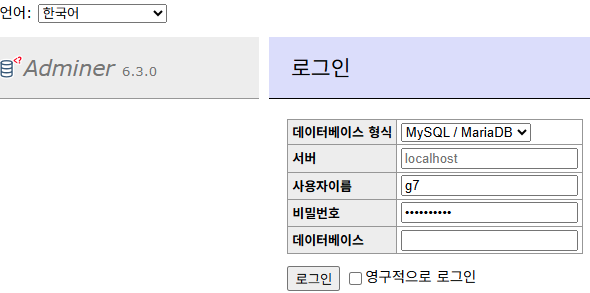
최초 로그인을 하면 이렇게 생겼습니다.
여기에 들어가는 정보가 기억이 안 난다면 좀 전에 열었던 .env 파일을 열어 보세요.
참고로 저는 48번째 줄에 있습니다.
# Write Database Connection (Primary)
DB_WRITE_HOST="localhost"
DB_WRITE_PORT="3306"
DB_WRITE_DATABASE="g7" 위에서 데이터베이스
DB_WRITE_USERNAME="g7" 위에서 사용자이름
DB_WRITE_PASSWORD="g7database" 위에서 비밀번호
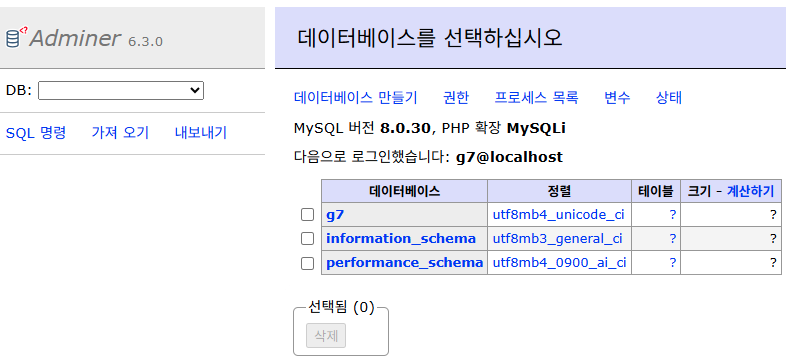
이 화면이 나오면 오른쪽 목록에서 자신이 만들었던 데이터베이스(저는 g7)를 클릭해 줍니다.
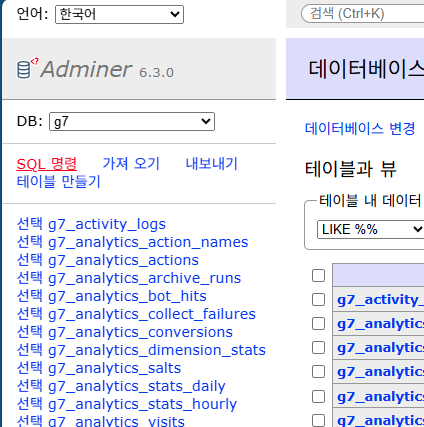
참고로 좌측에 g7_ 뭐시기 이런 식으로 주르륵 나와야 제대로 데이터베이스를 선택한 것입니다.
이 상태에서 좌측 윗쪽에 "SQL 명령"을 클릭합니다.
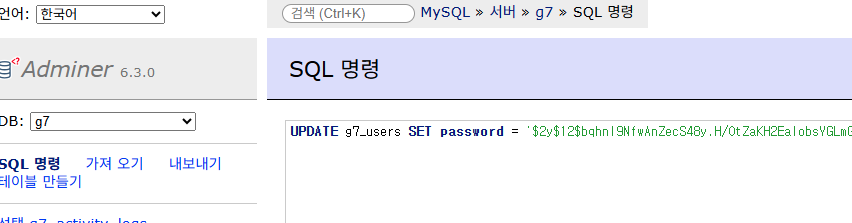
이런 식으로 쿼리문을 입력하시면 됩니다.
UPDATE g7_users SET password = ' $2y$12$bqhnl9NfwAnZecS48y.H/OtZaKH2EaIobsYGLmGvlUq3mf6iU1a9u ', failed_login_attempts = 0, locked_until = NULL, locked_permanently = 0, status = 'active' WHERE is_super = 1;
입력하신 후 아래에 실행 버튼을 클릭하시면 됩니다.
참고로 여기에 보시면 failed_login_attempts 컬럼은 로그인 실패를 몇 번이나 했는지 기록하는 것이기에 0으로 리셋하고, locked_until 컬럼은 언제까지 해당 계정 로그인을 차단할 것인지 시간으로 표시를 하는 것입니다. 그래서 이 두 컬럼은 비밀번호 변경할 때 같이 리셋을 하는 것입니다.
이제 로그인을 해 보시면 아마 정상적으로 되리라 봅니다.
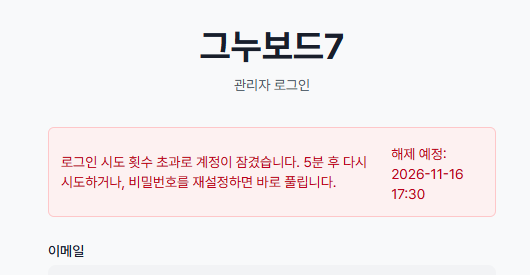
참고로 이 이미지는 지정한 로그인 횟수를 초과화였을 때 뜨는 메시지입니다.
아! 접속 후에 관리자 화면 우측 상단에 프로필 설정으로 들어가셔서 비밀번호는 반드시 바꾸시기 바랍니다. 그리고 아까 작업할 때 썼던 adminer.php 파일도 무조건 삭제하셔야 합니다.